ZOOM - Teilnahme (ohne App)
|
"Zur Teilnahme an einem Meeting braucht man nur auf den vom Moderator bereitgestellten Link zu klicken. Damit gelangt man auf eine Website (von ZOOM), auf der man gefragt wird, ob die ZOOM-App haben möchte. Wenn man diese Aufforderung ignoriert, ist man mit wenigen weiteren Klicks dem Meeting beigetreten." |
Die Teilnahme an einem Meeting beginnt naturgemäß zeitnah zum geplanten Start des Meetings. Dabei kommt es nicht auf die Sekunde an. Abweichungen im Minutenbereich toleriert ZOOM, ebenso ein "zu spät kommen".
Zunächst wird das Vorgehen beschrieben, wenn man einen Windowsrechner benutzt. Hat man Gerät, das mit Android läuft (Tablet oder Smartphone) ist die Bedienungsanleitung unten zu finden.
Die Prozedur zur Teilnahme startet mit einem Klick auf den Zugangslink (bei manchen Windows-Programmen muss man während des Klick dazu die Strg-Taste festhalten). Beispiele solcher Zugangslinks sind auf der Unterseite "ZOOM-Hilfe" am Ende der Seite zu finden.
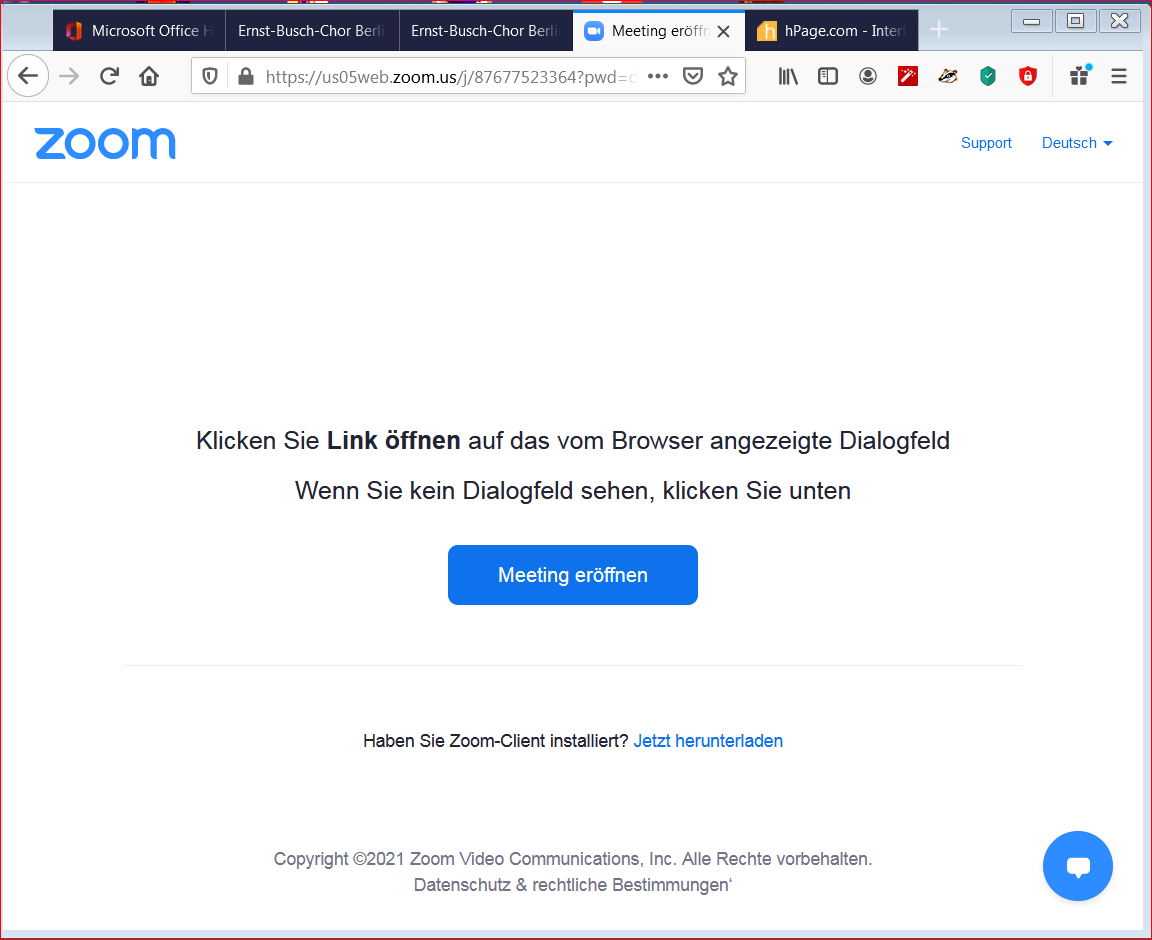
Nach dem Klick öffnet sich eine Browserseite von ZOOM, die bei Windows so aussieht:
 |
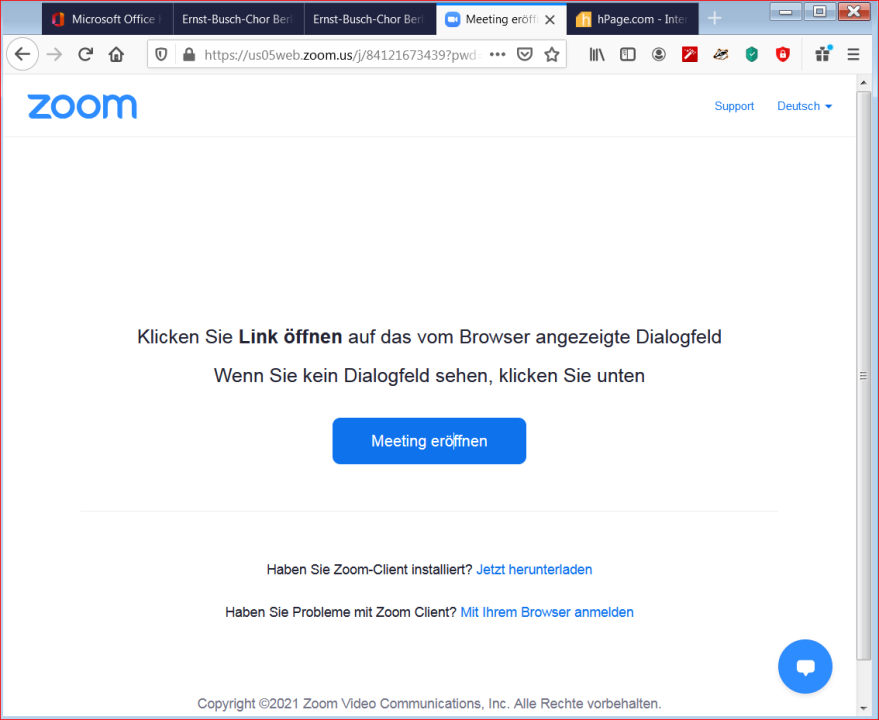 |
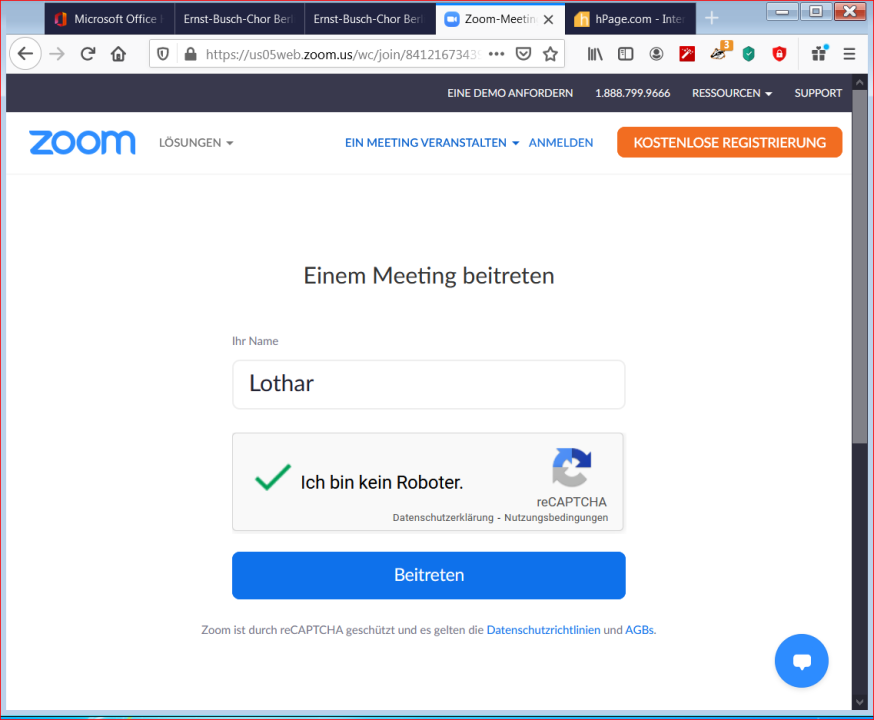
Die linke Fassung erscheint zuerst, wenn dann auf den blauen Button "Meeting eröffnen" klickt, wechselt sie auf das Bild rechts mit der zusätzlichen Zeile. Hier klickt man auf "Mit Ihrem Browser anmelden" und erhält:
 |
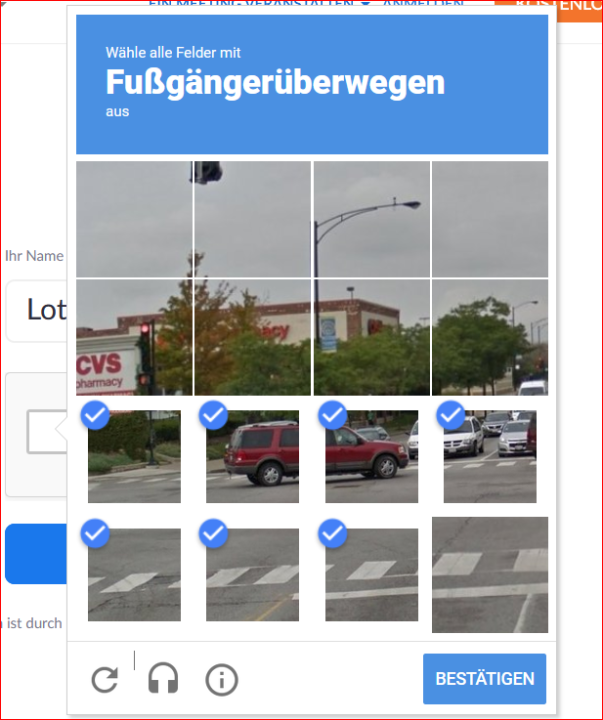 |
Hier trägt man seinen Namen ein und klickt die Checkbox "Ich bin kein Roboter." Daraufhin muss man eine Aufgabe lösen, wie sie beispielhaft rechts dargestellt und fast vollständig gelöst ist.
Ist die Aufgabe erfolgreich gelöst, verschwindet die Aufgabe wieder und man klickt "Beitreten".
Ist das M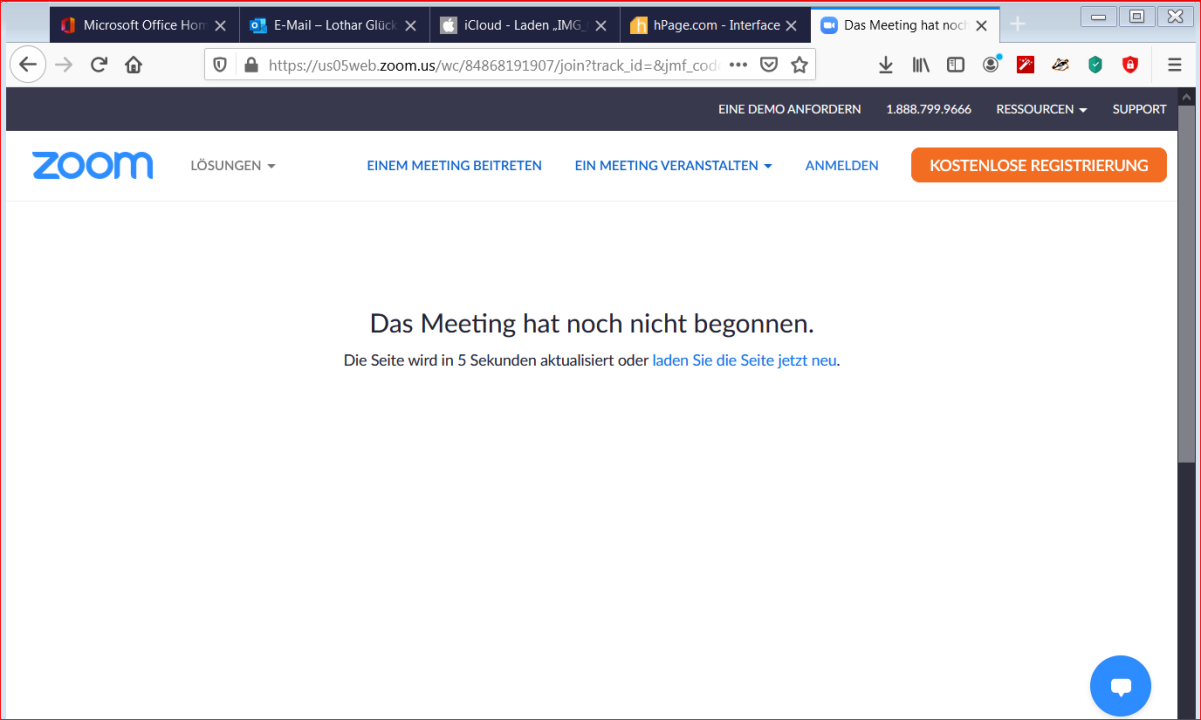 eeting noch nicht gestartet, sieht man einen Bildschirm, der zur Geduld auffordert. Wenn das Meeting gestartet ist, sieht man einen Bildschirm zunächst mit dem eigenen Bild. In das Bild ist ein Button eingeblendet "An Video per Computer teilnehmen". Den klickt man und man nimmt am Meeting teil, d. h. man sieht die anderen Teilnehmer. Man sieht dann am unteren Rand eine Reihe von Bedien-Icons. Ggf. muss man dort (ganz links außen) noch sein Mikrofon frei- oder auch wieder stummschalten.
Alle anderen Bedienmöglichkeiten werden dienstags 17:00 im Meeting "ZOOM Schnupperkurs" erklärt, für den es auf der Unterseite "ZOOM-Hilfe" einen Zugangslink gibt.
Android
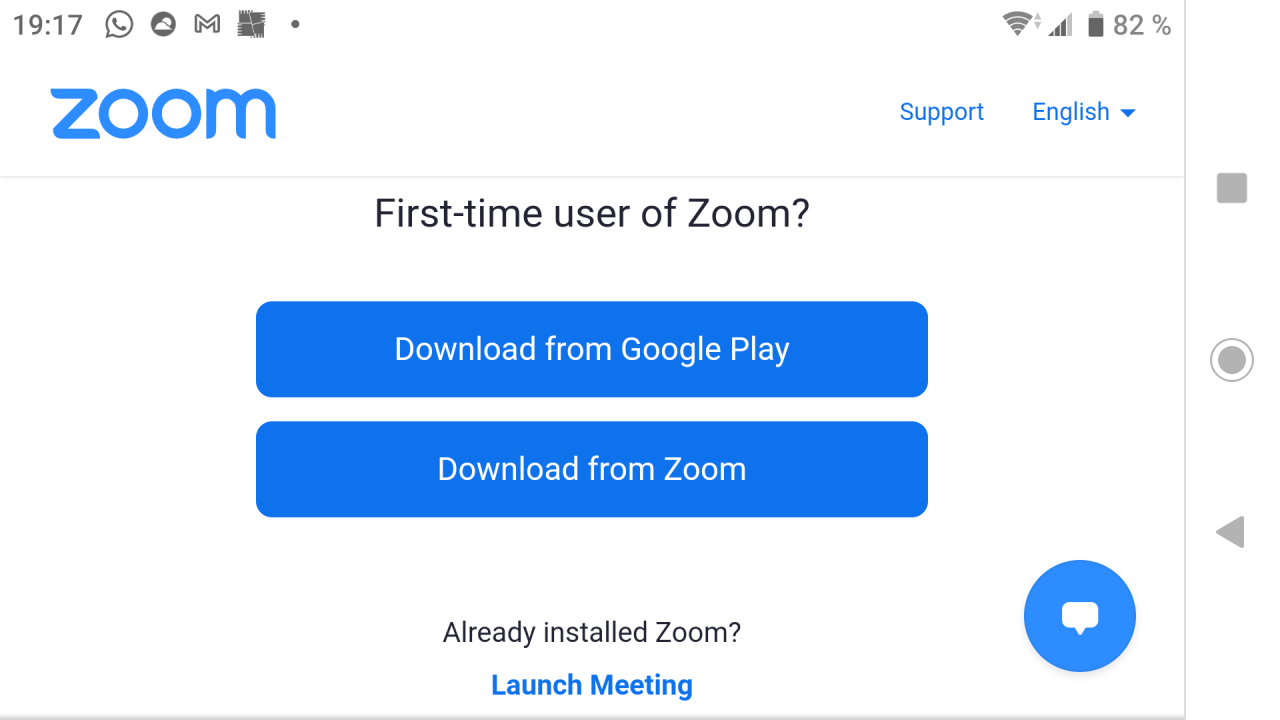
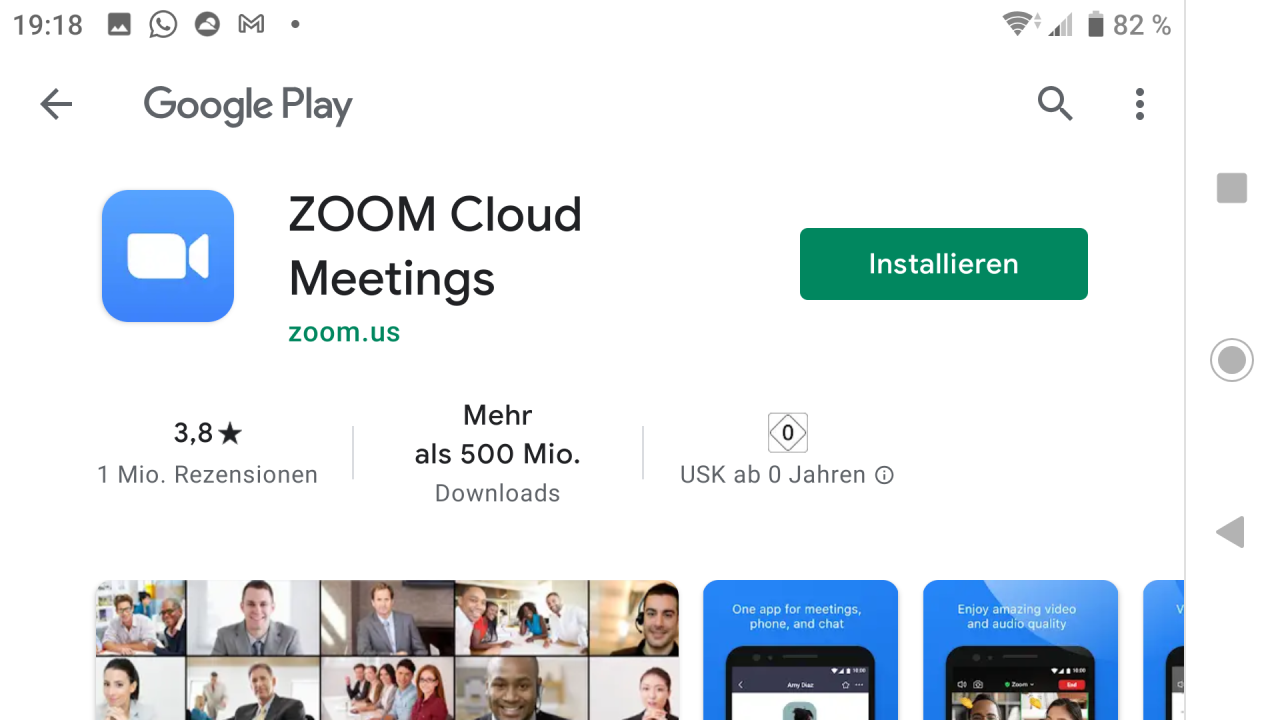
Die Prozedur zur Teilnahme startet auch hier mit einem Tipp auf den Zugangslink. Beispiele für Zugangslinks findet man auf der Unterseite "ZOOM-Hilfe". Anders als bei Windows kommt man bei Android-Rechnern nicht darum herum, die ZOOM-App zu laden. Hier wird die Bedienfolge dargestellt, wenn man die Zoom-App noch nicht geladen hat. Durch den Tipp auf den Zugangslink kommt man zum Bildschirm, der in linken Bild dargestellt ist. Tippt man auf "Download from Google Play", wird erst der Fortschritt des Herunterladens angezeigt, dann erscheint im Display das Bild rechts. Hier ist der einzig sinnvolle Tipp der auf "Installieren".
 |
 |
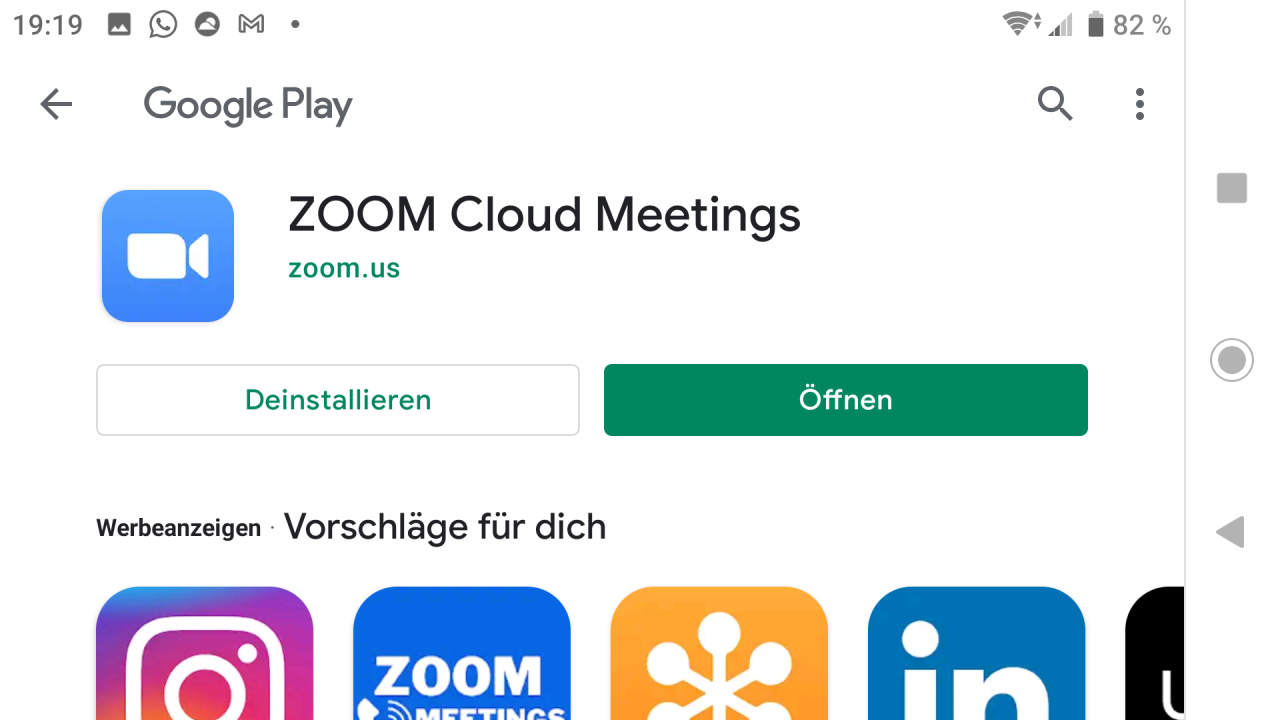
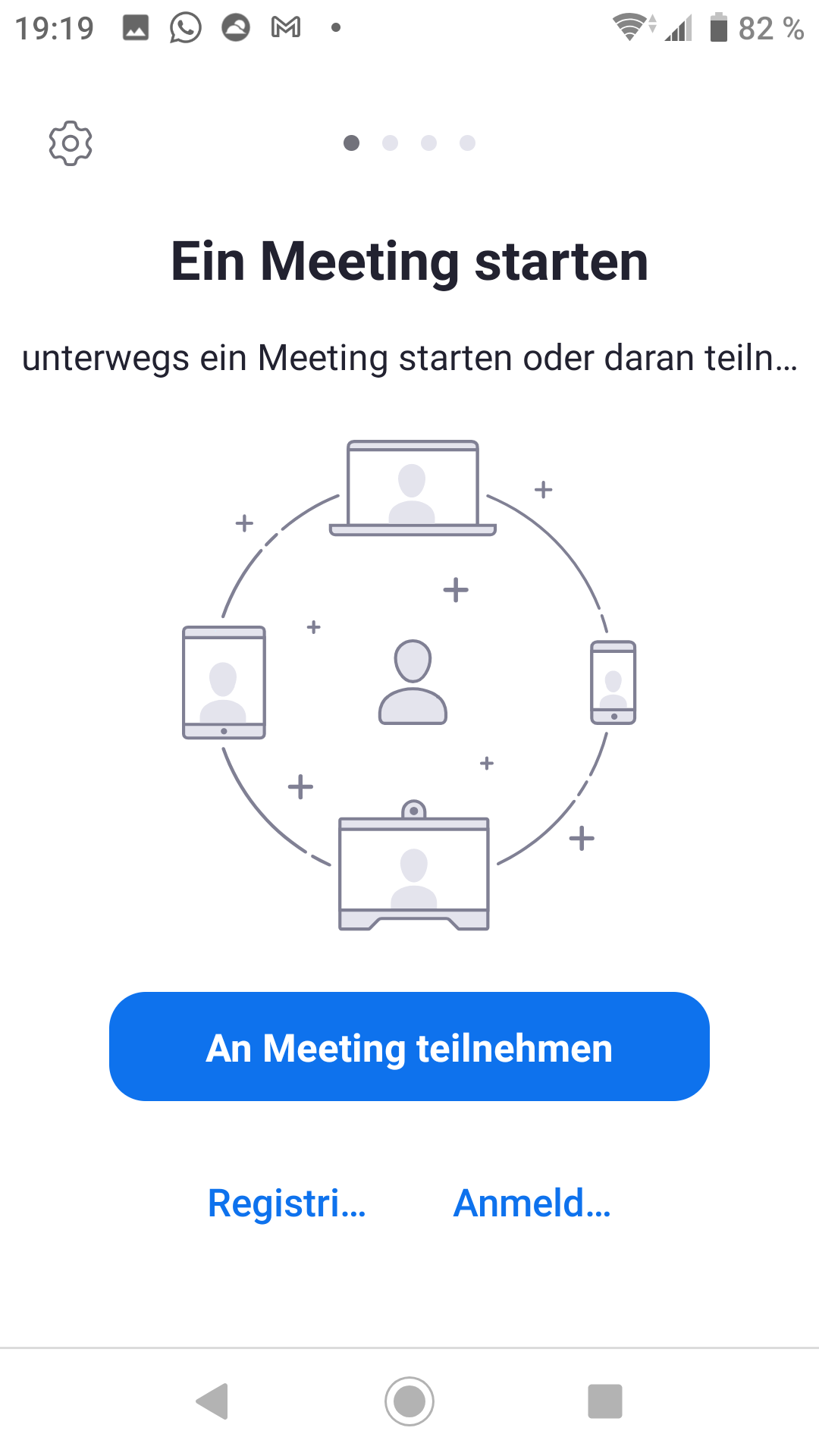
Danach wird der Button "Öffnen" angeboten. Beim Tipp darauf erscheint das Auswahldisplay wie im rechten Bild. Hier tippen wir auf "An einem Meeting teilnehmen"
 |
 |
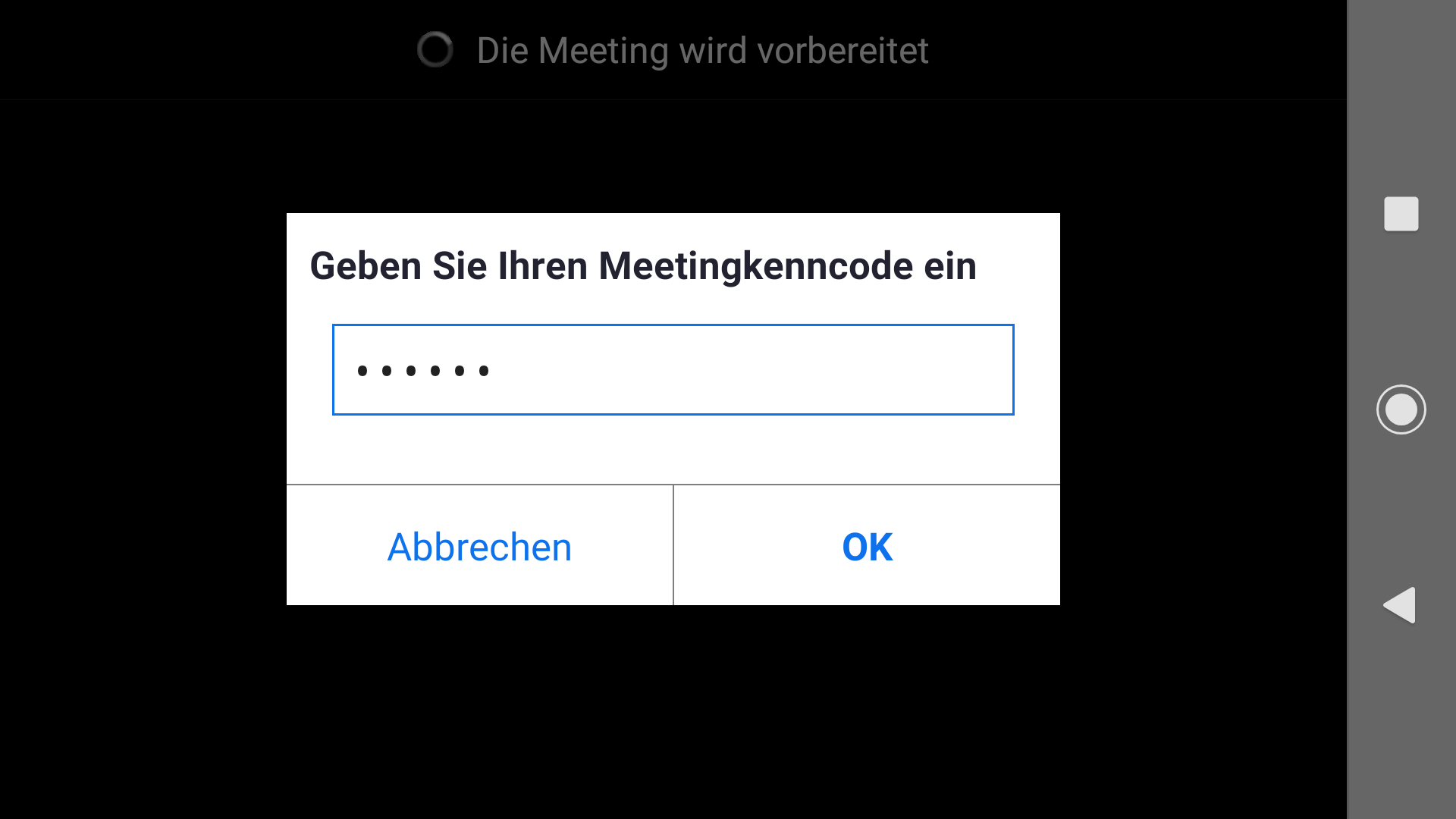
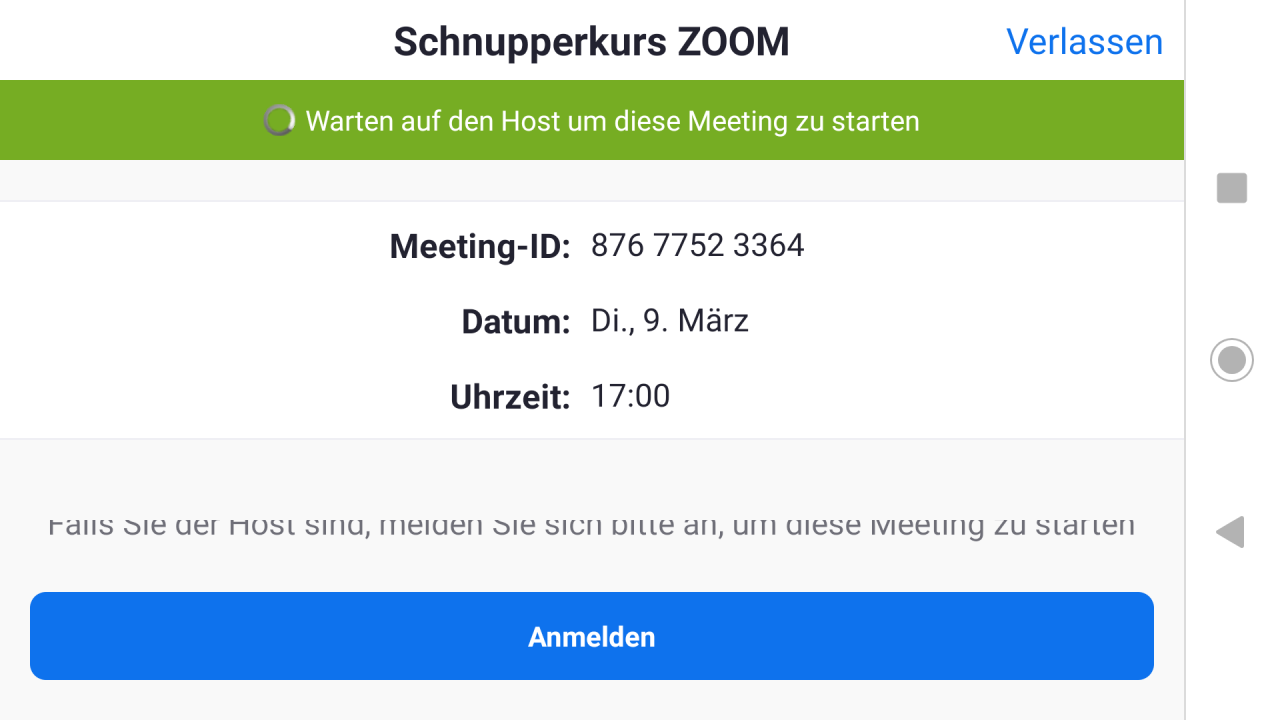
Nun wird man zur Eingabe des Meetingkenncodes aufgefordert. Hat man die Teilnahmeprozedur mit dem Tipp auf den Link des "Schnupperkurs ZOOM" gestartet, muss jetzt der Kenncode "7apzDP" eingegeben werden (siehe Unterseite "ZOOM-Hilfe"). Ist das Meeting noch nicht gestartet, sieht man den Wartebildschirm, wie im rechten Bild dargestellt.
 |
 |
Läuft das Meeting bereits, wird man aufgefordert, seinen Namen anzugeben (der wird nur für die Beschriftung des Bildes vom Teilnehmer in der Ansicht aller Teilnehmer genutzt) und man muss auf den Button "Mit Video beitreten" tippen, um die anderen Teilnehmer des Meetings zu sehen.
Auch hier sieht man am unteren Rand eine Reihe von Bedien-Icons. Ggf. muss man dort (ganz links außen) noch sein Mikrofon frei- oder auch wieder stummschalten.
Wenn man im Meeting angekommen ist und es gibt viele Teilnehmer, dürfen nicht alle durcheinander reden, das gibt Chaos. Am besten, wer was sagen will, hebt die Hand, und der Moderator erteilt das Wort.
Alle anderen Bedienmöglichkeiten werden dienstags 17:00 im Meeting "ZOOM Schnupperkurs" erklärt, für den es auf der Unterseite "ZOOM-Hilfe" einen Zugangslink gibt.
An einem Meeting teilnehmen kann man auch mit der ZOOM-App ... Details