ZOOM - App installieren
|
"Das Organisieren von Meetings setzt voraus, dass man (einmalig) die ZOOM-App heruntergeladen und installiert sowie ein ZOOM-Konto eingerichtet hat." |
Für ein Gerät mit Android-Betriebssystem ist das Installieren der ZOOM-App bereits bei der Teilnahme an einem Meeting zwingend erforderlich, auch wenn man die App noch nicht installiert hat. Es ist auf der Unterseite "Teilnahme (ohne App)" beschrieben. Das Einrichten eines Kontos ist unten erklärt.
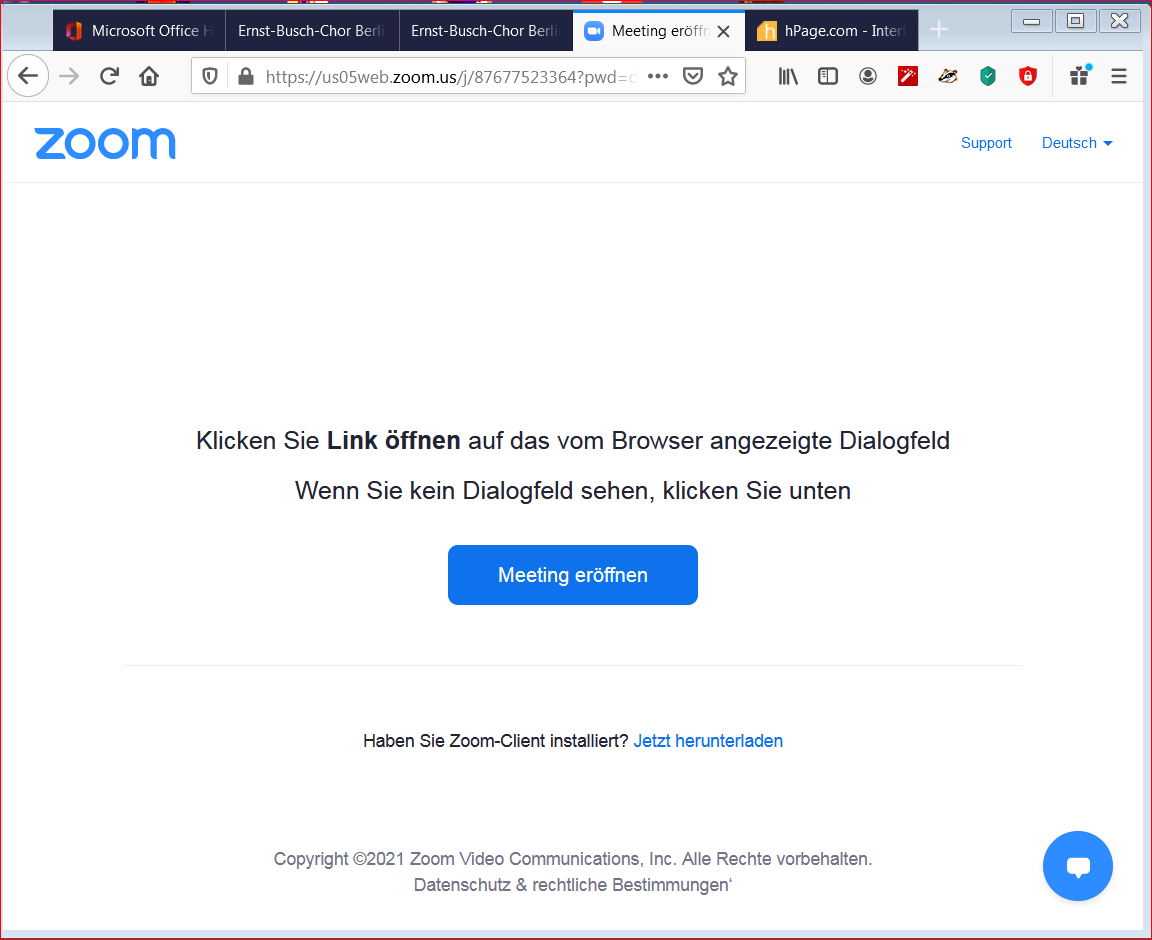
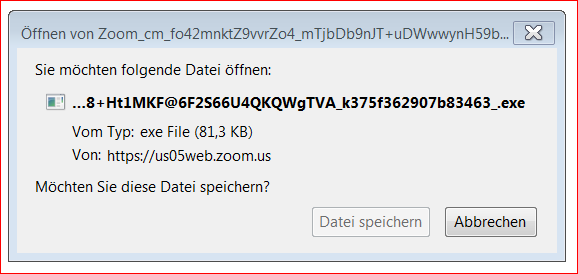
Mit einem Windowsrechner beginnt das Installieren der ZOOM-App am einfachsten mit eine Klick auf einen Zugangslink. Es öffnet sich ein Browserfenster von ZOOM (links). Hier klickt man auf "Jetzt herunterladen". Es erscheint die Abfrage, ob man eine exe-Datei mit kryptischen Namen speichern möchte (rechts). Bei manchen Versionen von Windows bzw. dem benutzten Browser erscheint stattdessen eine Abfrage, ob die Datei gespeichert oder ausgeführt werden soll. Wählt man dann "Ausführen", wird das Herunterladen und Starten des Installationsprogramms in einem Zuge ausgeführt, die gemeinsame Beschreibung geht dann unten weiter.
 |
 |
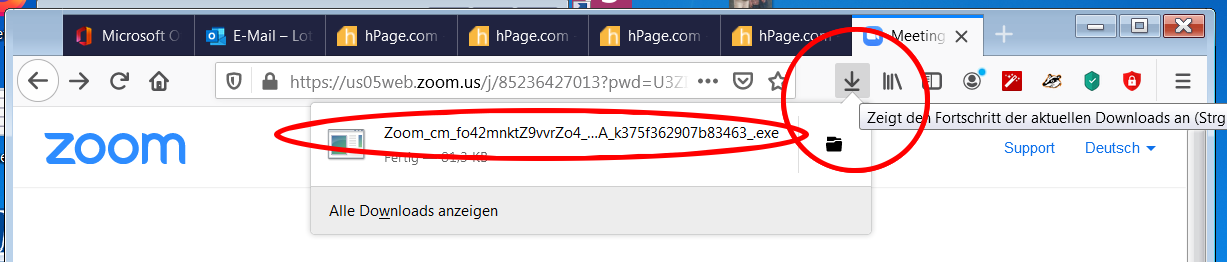
Mit dem Klick auf "Datei speichern" wird das Herunterladen der Datei eingeleitet. In der rechten oberen Ecke des Browsers sieht man einen nach unten gerichteten Pfeil (kreisrunde Markierung) - bei einigen Browsern auch an anderen Stellen. Klickt man darauf, kann man den Fortschritt des Herunterladens verfolgen (ovale Markierung). Wird hier angezeigt, dass das Herunterladen fertig ist, startet das heruntergeladene Installationsprogramm.
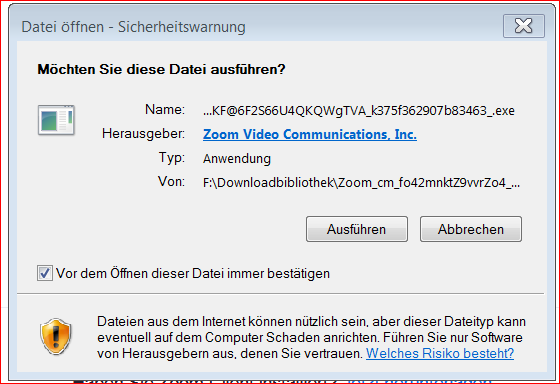
Man sieht zuerst eine Sicherheitsabfrage, die man mit "Ausführen" bestätigt,
dann kurz einen Fortschrittsbalken der ZOOM-Installation und eine weitere Sicherheitsabfrage der Benutzerkontensteuerung (kein Bild), ob man zulassen will, dass das gestartete Programm Änderungen am Computer vornehmen darf. Das bestätigt man ebenfalls. Erscheint nun die Abfrage nach der Meetingnummer, kann man abbrechen, die Installation unter Windows ist beendet.
Konto einrichten
Ein ZOOM-Konto ist erforderlich, wenn man als Moderator Meetings planen, starten und steuern will. Um ein Konto einzurichten, ist außer der installierten ZOOM-App ein eMail-Konto erforderlich (das auch auf einem anderen Rechner geführt werden kann).
Die Registrierung erfolgt auf der Website von ZOOM.
Dazu klickt man auf die Adresse https://us05web.zoom.us. Hier klickt man auf "KOSTENLOSE REGISTRIERUNG":
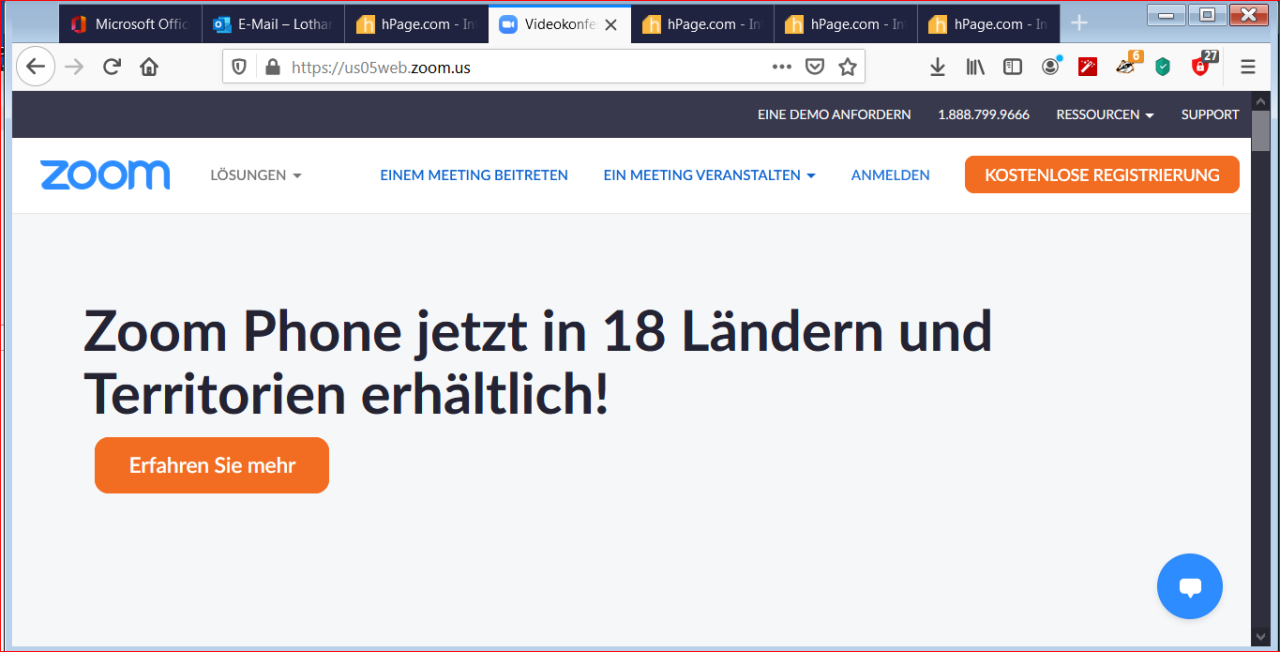
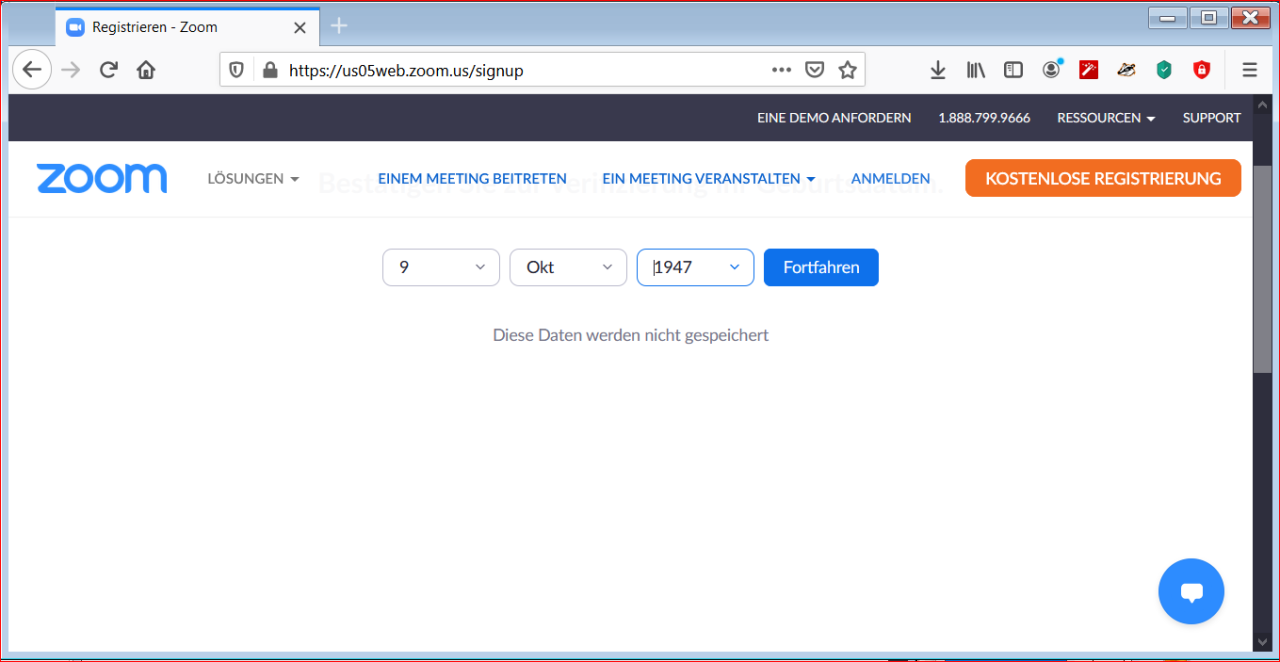
Damit wird man zur Eingabe des Geburtsdatums aufgefordert und klickt "Fortfahren":
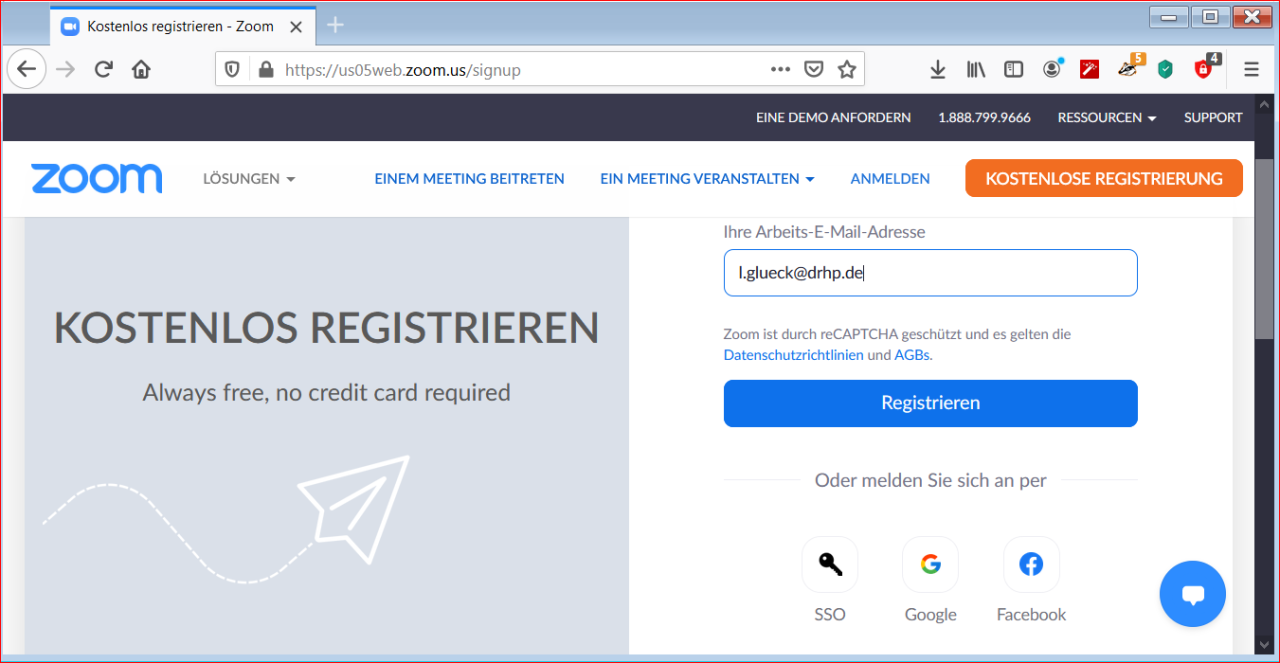
Der nächste Schritt ist die Eingabe der eMail-Adresse und der Klick auf "Registrieren"
Damit erhält man (noch im Webbrowser)
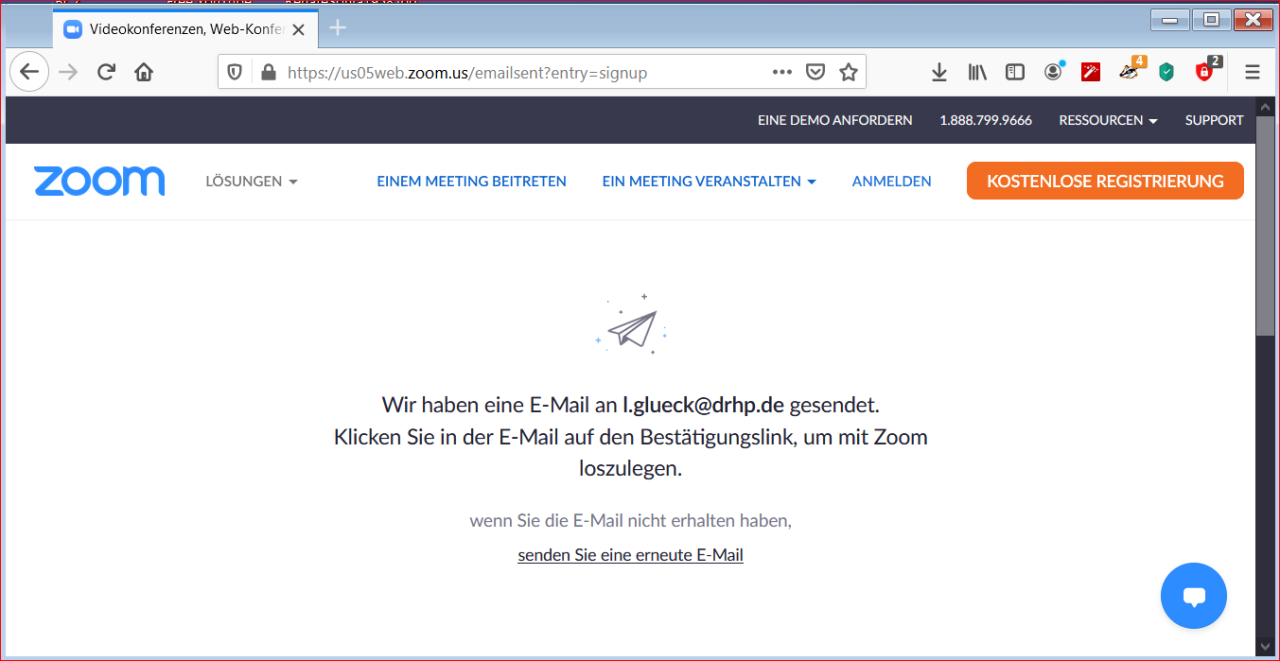
Das ist die Aufforderung, sein eMail-Postfach zu inspizieren. Dort geht nach kurzer Zeit eine Mail ein (oder ist schon da), bei der man auf "KONTO AKTIVIEREN" klickt.
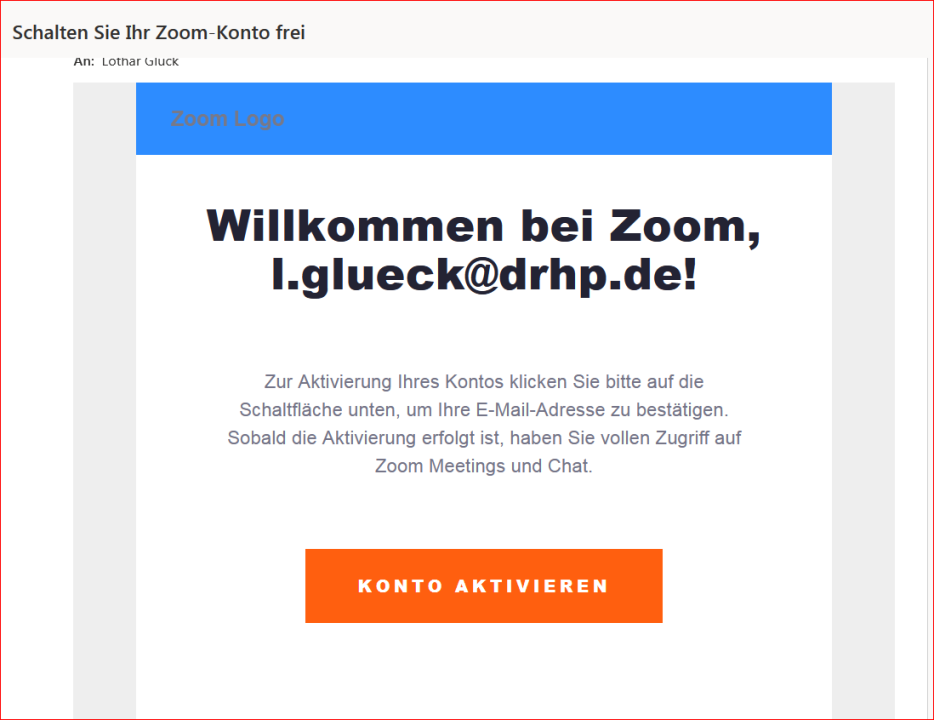
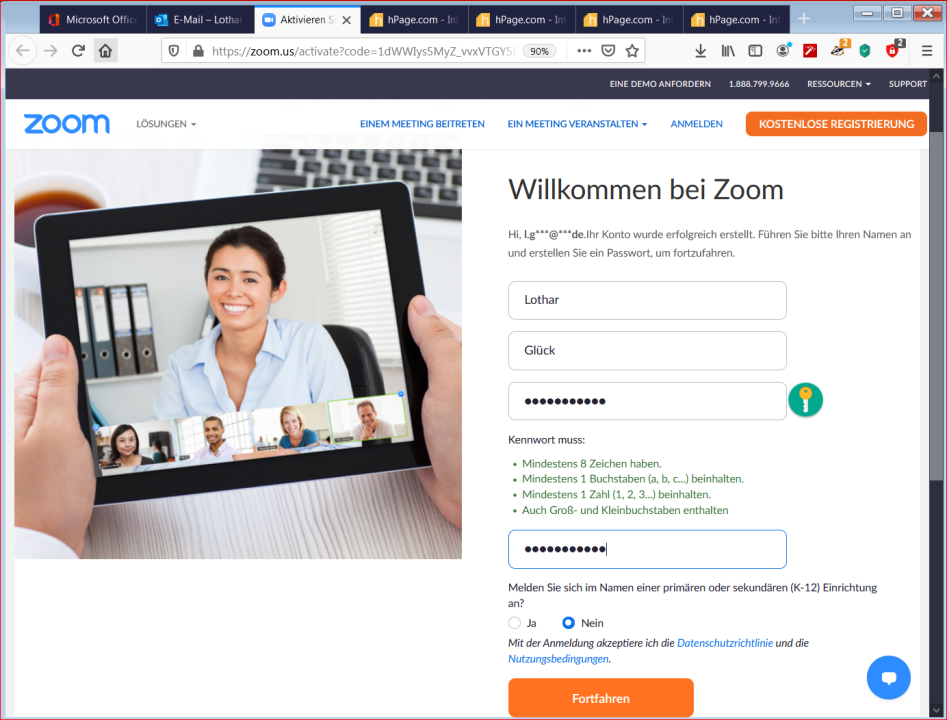
Das aktiviert eine neue Registerkarte im Browser. Hier gibt man seinen Klarnamen sowie das ZOOM-Passwort und seine Wiederholung ein. Es sollte ein anderes Passwort verwendet werden als für das eMail-Konto, schließlich wollen wir es ZOOM nicht zu leicht machen, unsere eMails zu lesen. Die Markierung mit der Frage nach der K-12-Einrichtung lässt man auf "Nein" - das Konto wird nicht namens einer Schule eingerichtet. Jetzt ist noch Gelegenheit, Datenschutzrichtlinie und Nutzungsbedingungen zu inspizieren. Schließlich klickt man auf "Fortfahren".
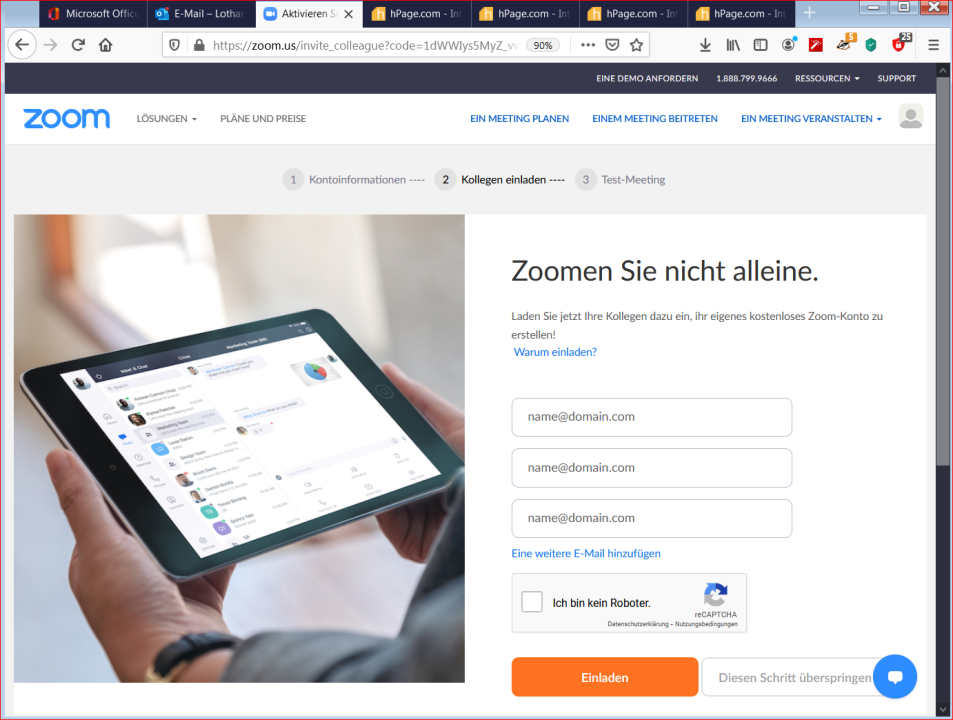
 Den nächsten Schritt kann man auch auslassen, man klickt "Diesen Schritt überspringen"
Damit ist die Erstellung des ZOOM-Kontos abgeschlossen.
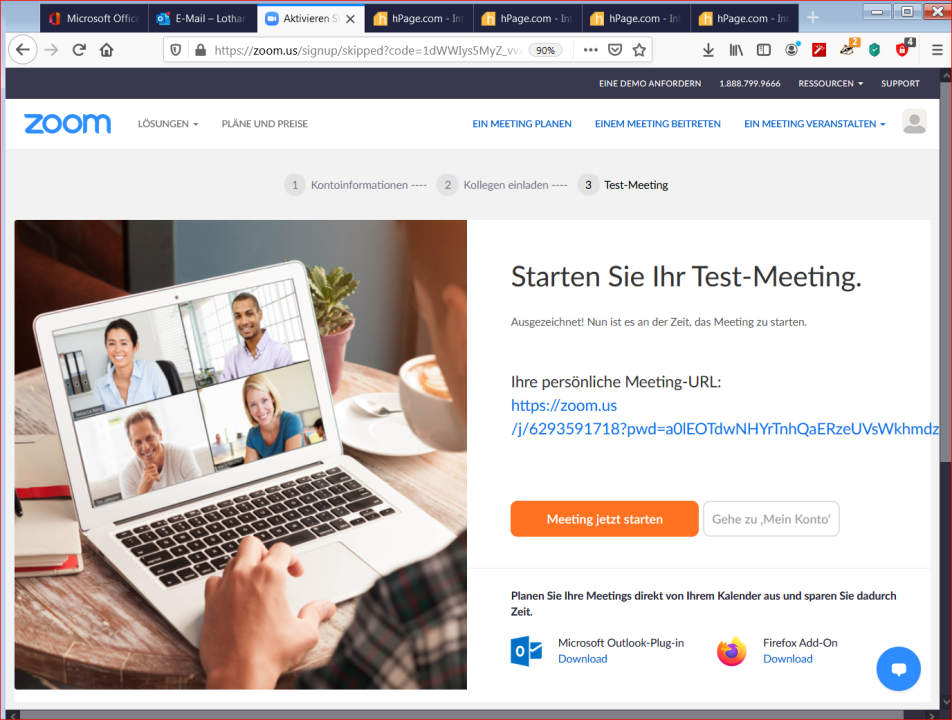
Damit sind alle Möglichkeiten der Basisversion von ZOOM offen und man kann sie nutzen (jetzt oder später nach einem Start der Zoom-App sowie einer Anmeldung mit seiner eMail-Adresse und dem oben vergebenen Passwort)