ZOOM - Meeting organisieren
|
"Wer ein Meeting organisiert, wird automatisch Moderator, er legt fest, wann das Meeting stattfinden soll und sorgt dafür, dass die Zugangsdaten an die vorgesehenen Teilnehmer weitergeleitet werden. Zum festgelegten Zeitpunkt startet er das Meeting und steuert es dann." |
Wenn du die hier beschriebenen Aktivitäten ausführen willst, musst du (einmalig) die ZOOM-App heruntergeladen und dich registriert haben.
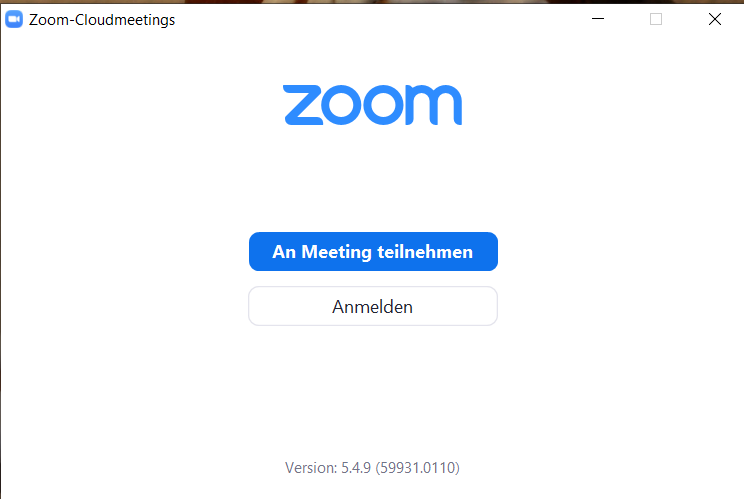
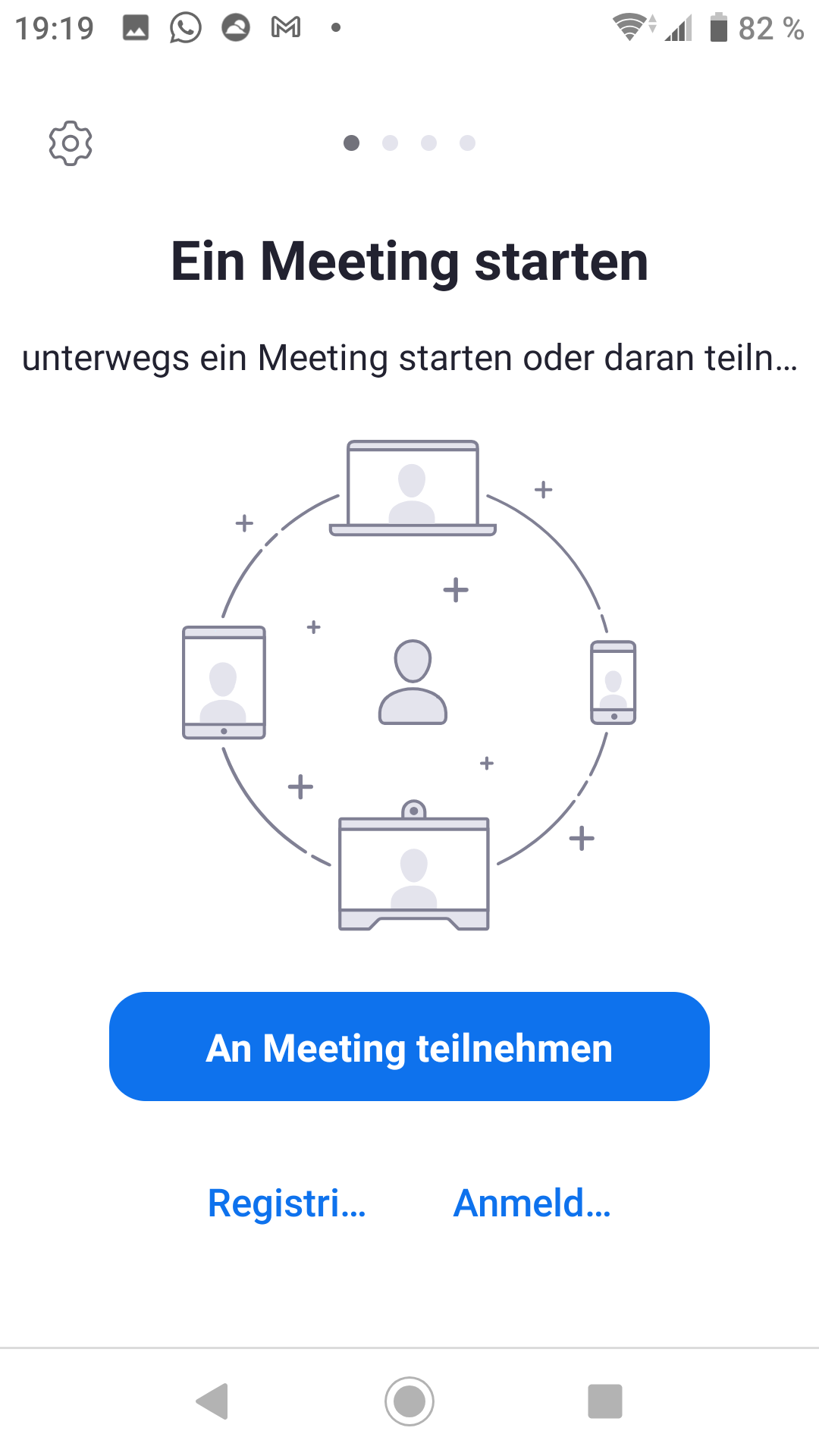
Alle Aktivitäten eines Moderators beginnen mit dem Start der ZOOM-App, die dann den Startbildschirm zeigt (links Windows, rechts Android):
 |
 |
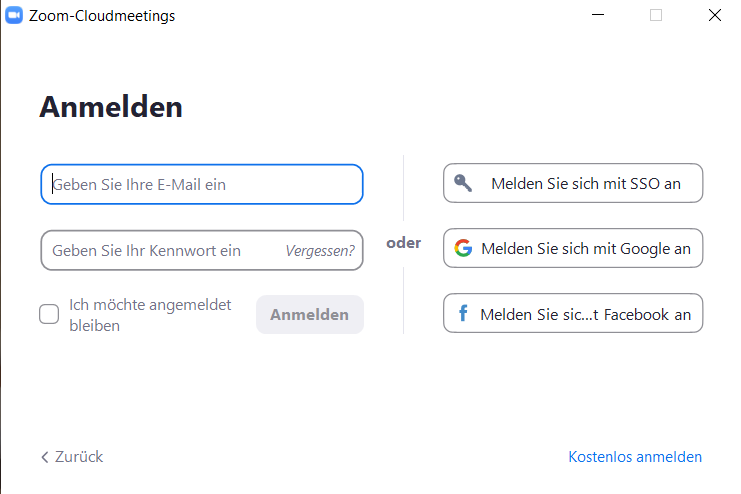
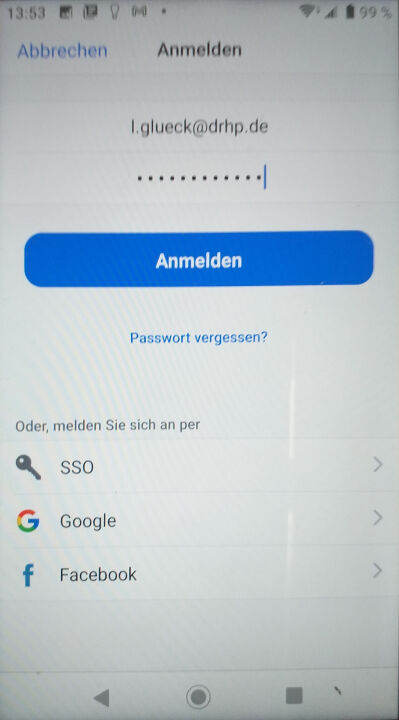
Du klickst auf "Anmelden" und erhältst den Anmeldebildschirm (links Windows, rechts Android). Hier gibst du deine eMail-Adresse und das bei der Registrierung vergebene Passwort ein und klickst/tippst auf "Anmelden"
 |
 |
Planen eines Meetings
Die Abläufe sind ab hier für Windows und für Android weitgehend gleich, nur dass du auf Android mehr wischen und schieben musst. Aus diesem Grund findest du in der weiteren Beschreibung nur noch die Bilder für das Organisieren/Starten eines Meetings unter Windows. Allerdings sind die Buttons und die Registerkarten gelegentlich voneinander abweichend beschriftet.
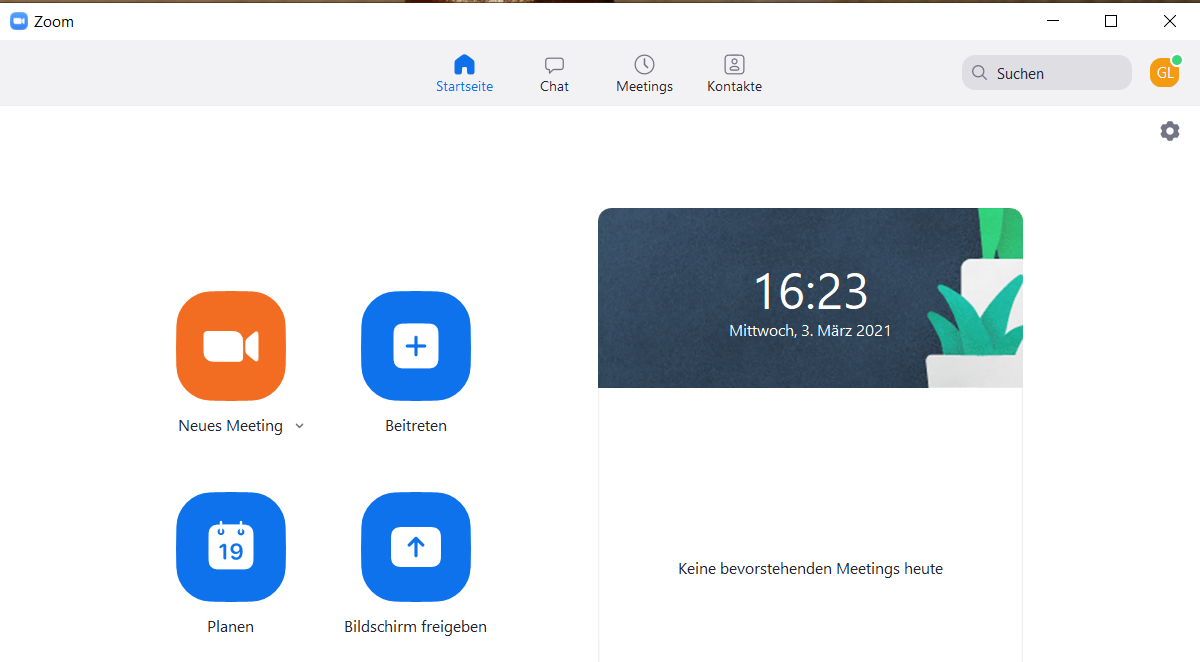
Mit dem Klick auf "Anmelden" bist du auf die Hauptseite der ZOOM-App. (links) gelangt.
Um ein Meeting zu organisieren, klickst du auf den Button "Planen" links unten auf der Registerkarte "Startseite"
Bei Android heißt der Button "Meeting planen" und befindet sich rechts oben auf der Registerkarte "Treffen und Chatten").
Es erscheint die Planungsseite (rechts)
 |
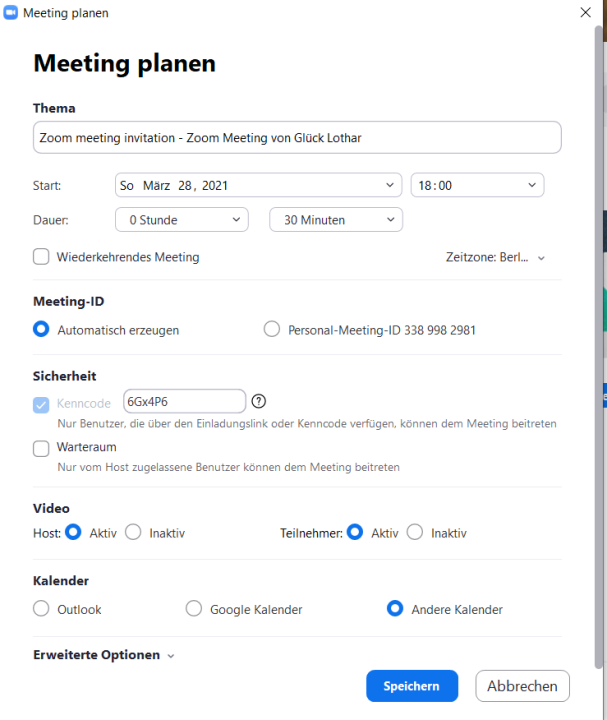 |
Hier trägst du das Thema des Meetings, den Startzeitpunkt und die Dauer des Meetings ein. In der kostenlosen Basisversion von ZOOM sind Meetings mit zwei Teilnehmern zeitlich unbegrenzt, ab drei Teilnehmern ist die Maximaldauer 40 Minuten.
Die Checkbox "Wiederkehrendes Meeting" markierst du nur, wenn du die gleichen Zugangsdaten für sich wiederholende Meetings verwenden willst.
Unter "Meeting-ID" wählst du "Automatisch erzeugen", der Kenncode unter "Sicherheit" wird dann automatisch erzeugt. Die Checkbox "Warteraum" bleibt leer.
Die Einstellungen unter "Video" regeln, ob beim späteren Eintreten in das Meeting sofort die Kamera eingeschaltet werden soll oder nicht. Du solltest die Einstellungen für den Host und die (anderen) Teilnehmer auf "Aktiv" stellen.
Mit "Kalender" wählst du, welche Methode du benutzen willst, um die Einladung zu dem Meeting - insbesondere den Einladungslink und die Meetingnummer und den Kenncode - an die anderen Teilnehmer weiterzuleiten.
Mit "Speichern" werden die Daten des Meetings auf dem ZOOM-Server abgelegt.
- Hattest du die Wahl "Outlook" getroffen, versucht die ZOOM-App jetzt, das eMail-Programm von Microsoft Office zu starten, und bereitet eine Mail vor, die du durch weiteren Text und die eMail-Adressen der gewünschten Teilnehmer komplettieren kannst.
- Bei "Google-Kalender" wird analog versucht, den Termin in den Google-Kalender einzutragen.
- Die Wahl "Andere Kalender" bedeutet, dass ein Einladungstext bereitgestellt wird, den du in die Zwischenablage kopieren kannst. Von dort aus musst du dich selbst darum kSümmern, dass die Einladung an die gewünschten Teilnehmer kommt.
Damit ist die Planung des Meetings abgeschlossen.
Bei Android wird die Frage, welcher Kalender verwendet werden soll, erst nach dem "Speichern" gestellt
Starten eines Meetings
Ein Meeting kann nur von demjenigen gestartet werden, der es wie oben beschrieben geplant hat.
Auch dazu musst du dich - wie oben beschrieben - ab der ZOOM-App anmelden.
Auf der Hauptseite aktivierst du die Registerkarte "Meetings". Auf dieser sind alle von dir definierten (und noch nicht verflossenen) Meetings verzeichnet. Du brauchst jetzt nur noch das richtige Meeting auswählen und kurz vor dem verabredeten Startzeitpunkt "Starten" zu klicken.
Welche Möglichkeiten du als Moderator zum Steuern eines Meetings hast, kannst du erfahren, wenn du an Meeting "ZOOM-Schnupperkurs" (Einladungslink dazu auf der Einladungsseite) teilnimmst oder es auch selbst herausfinden.